注册与登录
使用学生入口,进入属于自己的学习空间。
把练习、错题与复习连在一起。
跟着真实页面完成每一步,找到自己的学习节奏。
请使用老师或管理员提供的平台链接。当前公网入口未验证可用,确认后将在此提供正式链接。
每一次练习,都留下可回顾的记录。
选题作答,及时查看判题与解析
保留原图,逐项检查参考草稿
确认保存,把错因整理清楚
回顾到期题目,持续巩固
查看近 7 天的真实练习记录
管理题库、班级与试卷导出
页面素材来自隔离演示环境,使用合成账号与学习记录。AI 草稿示例已明确标注;实际可用功能以平台配置和账号权限为准。
QUICK START
第一次使用,先走完一次练习与回顾。
使用老师或管理员提供的平台链接。
选择学生入口;首次使用可先注册。
在工作台左侧打开“题库练习”。
选择答案并提交,再看反馈和解析。
到练习错题查看记录,在间隔复习中查看到期计划。
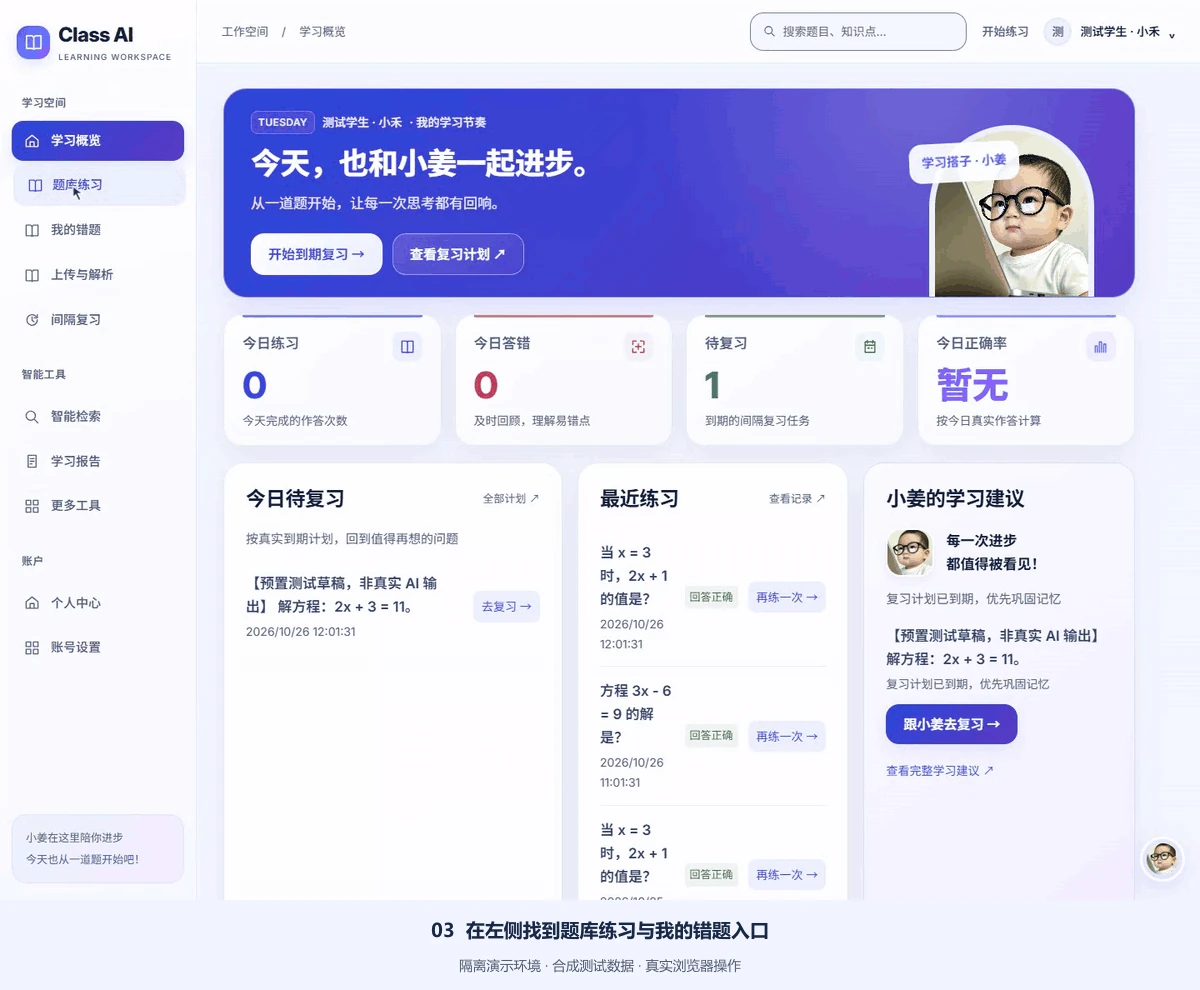
使用演示账号真实登录,并找到题库与错题入口;登录凭据已遮蔽。仅加载静态封面,点击播放后加载演示。
这份说明书用于阅读和操作参考。请在老师提供的真实平台中练习;本页的导航链接只跳转到对应教程。
FOR STUDENTS
先独立思考,再整理错因,按计划回顾。
使用学生入口,进入属于自己的学习空间。
练习、个人错题、上传与复习,都能从左侧导航找到。
按当天实际作答统计,不代表独立题目数量。
查看已经到期的计划,点击入口继续。
找到最近的题目,查看结果或再练一次。
根据已有记录展示下一步入口,帮助安排回顾。
选一道题,认真作答,再用判题反馈核对思路。
进入“题库练习”,浏览或搜索题干、学科和章节。先独立思考。
选择选项或输入答案,点击“提交答案”。页面会显示判题结果。
对照标准答案与解析;答错后可在练习错题中继续回顾。重复提交会继续记录作答。
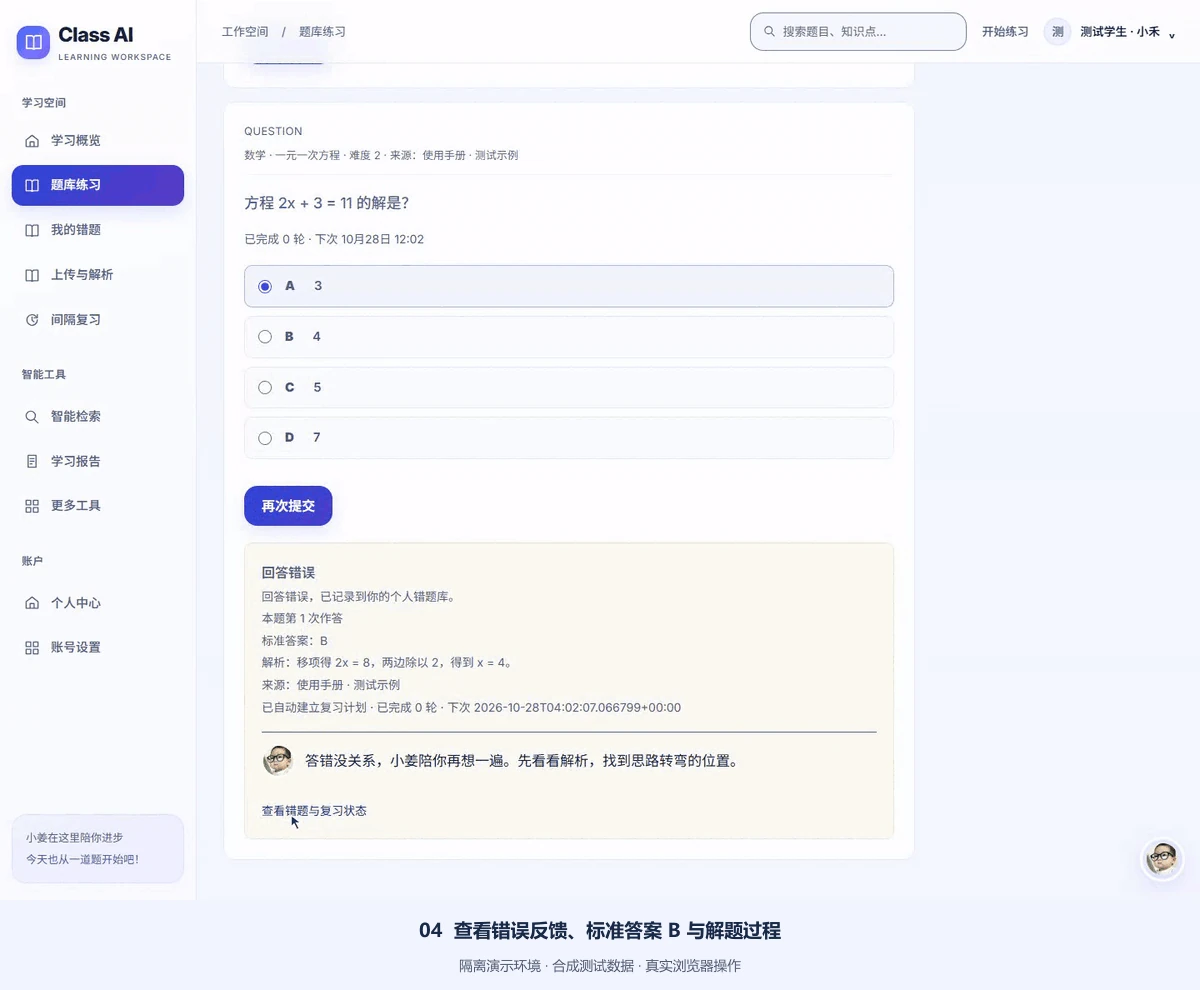
演示选择 A 并真实提交,查看判错结果、标准答案 B 与解题过程。仅加载静态封面,点击播放后加载演示。
公共题库的错误作答,会保留在“练习错题”记录中。
从公共练习页面进入练习错题,查看题目和最近一次错误作答。
检查标准答案、解析与练习状态;可按“最近仍答错”等条件筛选。
重新作答后继续保留历史,最近答对不等于删除过去的错答记录。
“练习错题”来自公共题库作答;“我的错题”保存的是上传题图后经人工确认的正式条目。两类来源分别管理。
先保留一张清晰原图,再进入解析与校对工作区。
只保留题目、必要选项和作答过程,避免姓名、学号与其他个人信息。
进入“上传与解析”,选择 JPG、PNG 或 WebP。演示页单图上限 8 MB,实际以页面提示为准。
有细小公式或表格时可勾选“保留原图”。上传完成后会创建图片任务并保留原图。
上传成功不等于已经完成 AI 解析。当前账号可用时,再按页面提示主动发起解析;服务未启用时可上传和查看图片。
有解析草稿时,逐项核对题目、作答、参考答案与分步说明。
进入上传任务,先确认原图与上传内容一致。未启用服务时,页面会显示解析未启用。
按页面提供的解析入口操作。生成内容属于待校对草稿,需要逐项检查。
对照原图检查公式、条件和答案;修改后再确认保存。
演示数据 / 非实时 AI 结果
下面的录屏先真实上传图片,展示 AI 未启用状态;随后从上传记录另行打开预置草稿。新上传任务与预置草稿是不同记录,未调用真实付费 AI。
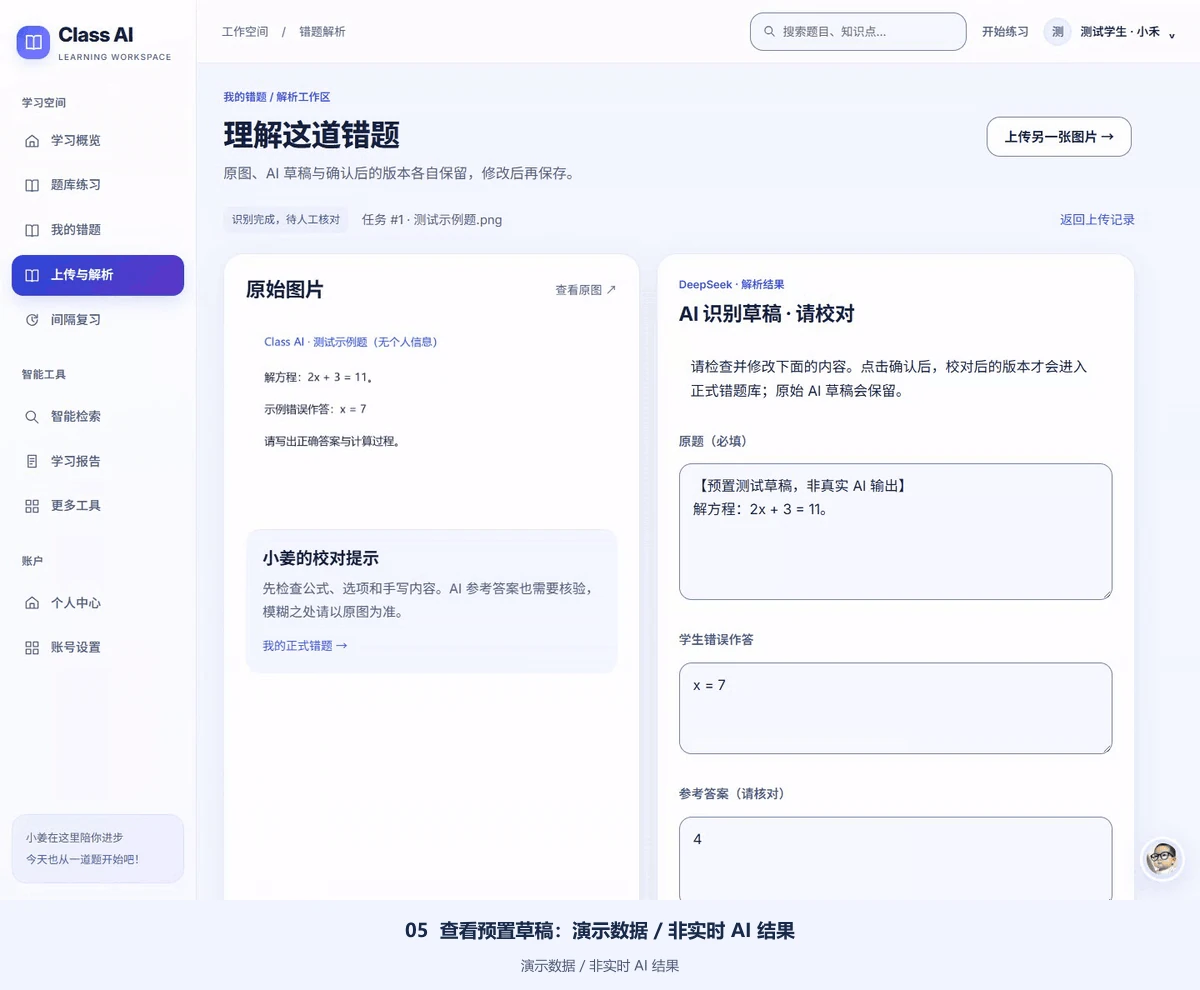
演示数据 / 非实时 AI 结果 先上传,再另行查看预置草稿;演示没有发生实时 DeepSeek 推理。仅加载静态封面,点击播放后加载演示。
草稿是核对的起点;确认保存后,才形成个人正式错题。
检查条件、公式、选项与学生错误作答,必要时直接修改。
核对参考答案和分步解析;补充学科、章节、错因与知识点。
点击“确认并保存到个人错题库”。跳转正式错题详情后,再确认保存结果。
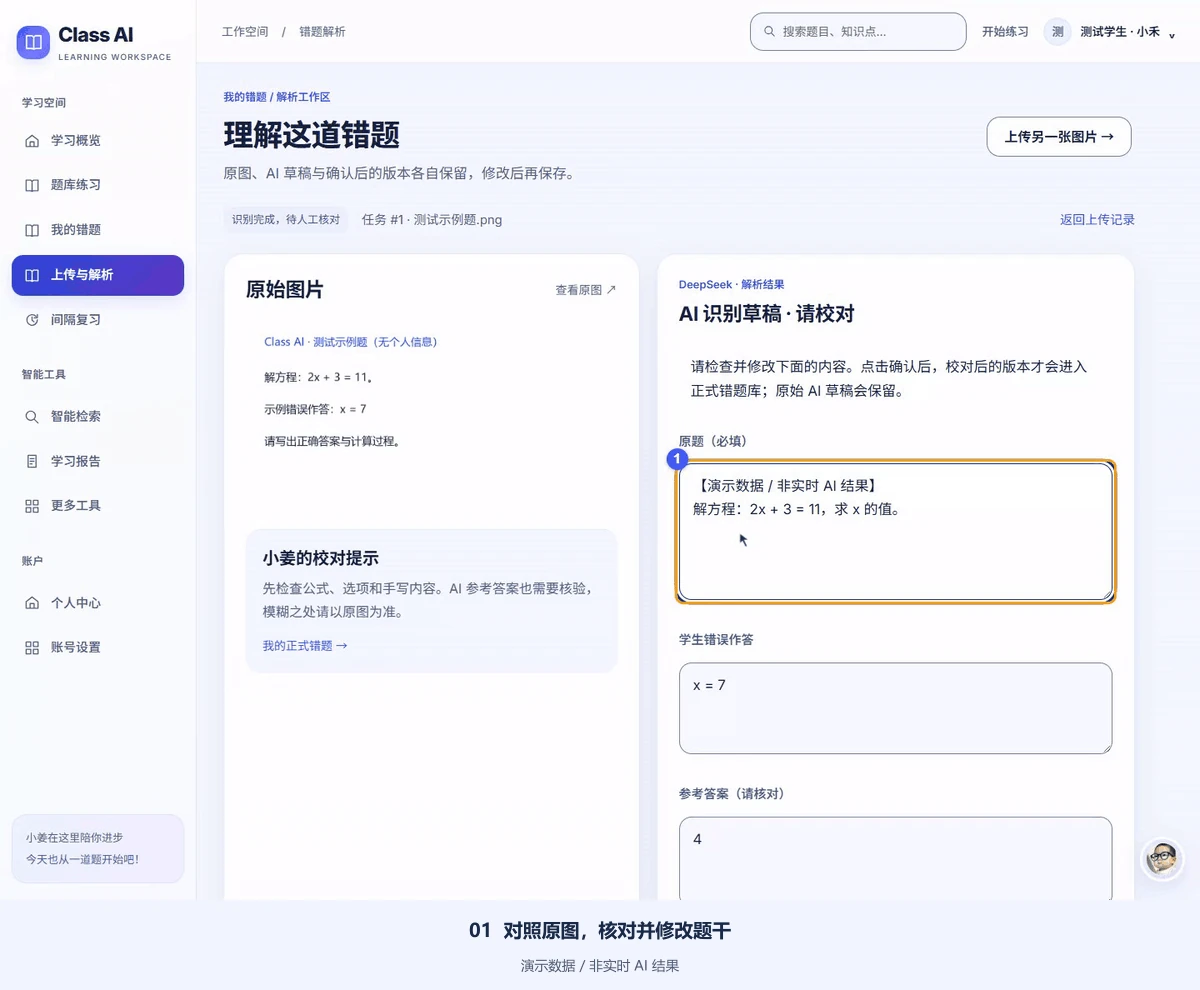
演示数据 / 非实时 AI 结果 在预置草稿中真实修改题干与答案,再提交保存;原始草稿保留。仅加载静态封面,点击播放后加载演示。
保存正式错题与建立复习计划是两个动作。想按间隔回顾这道题,请继续到间隔复习添加计划。
在“我的错题”中找到已确认的题目,继续整理自己的理解。
这里展示经人工确认保存的正式错题,可以按页面条件筛选。
查看原图、题干、错误作答、参考答案与错因;需要时修改正式条目并保存。
公共题库错答在“练习错题”;自己的题图在上传记录中保留任务和草稿。班级共享有单独入口。
班级共享题库展示当前班级主动共享的正式错题。个人错题不会因为保存或换班而自动公开。
先有计划,再在到期时回顾;完成真实作答后,状态才会更新。
复习功能已启用且配置就绪时,符合条件的错答可自动建立计划;关闭时仍保留判题和错题记录。
进入“间隔复习”→“添加复习计划”,来源选择“正式错题”,选中题目后点击“建立复习计划”。
查看今日待复习、下一批次与已完成计划,找到已经到期的题目。
正式错题填写复习答案并提交;公共练习计划按入口打开对应题目作答。
答对后推进轮次,答错会重置间隔;未到期的计划不能提前推进。
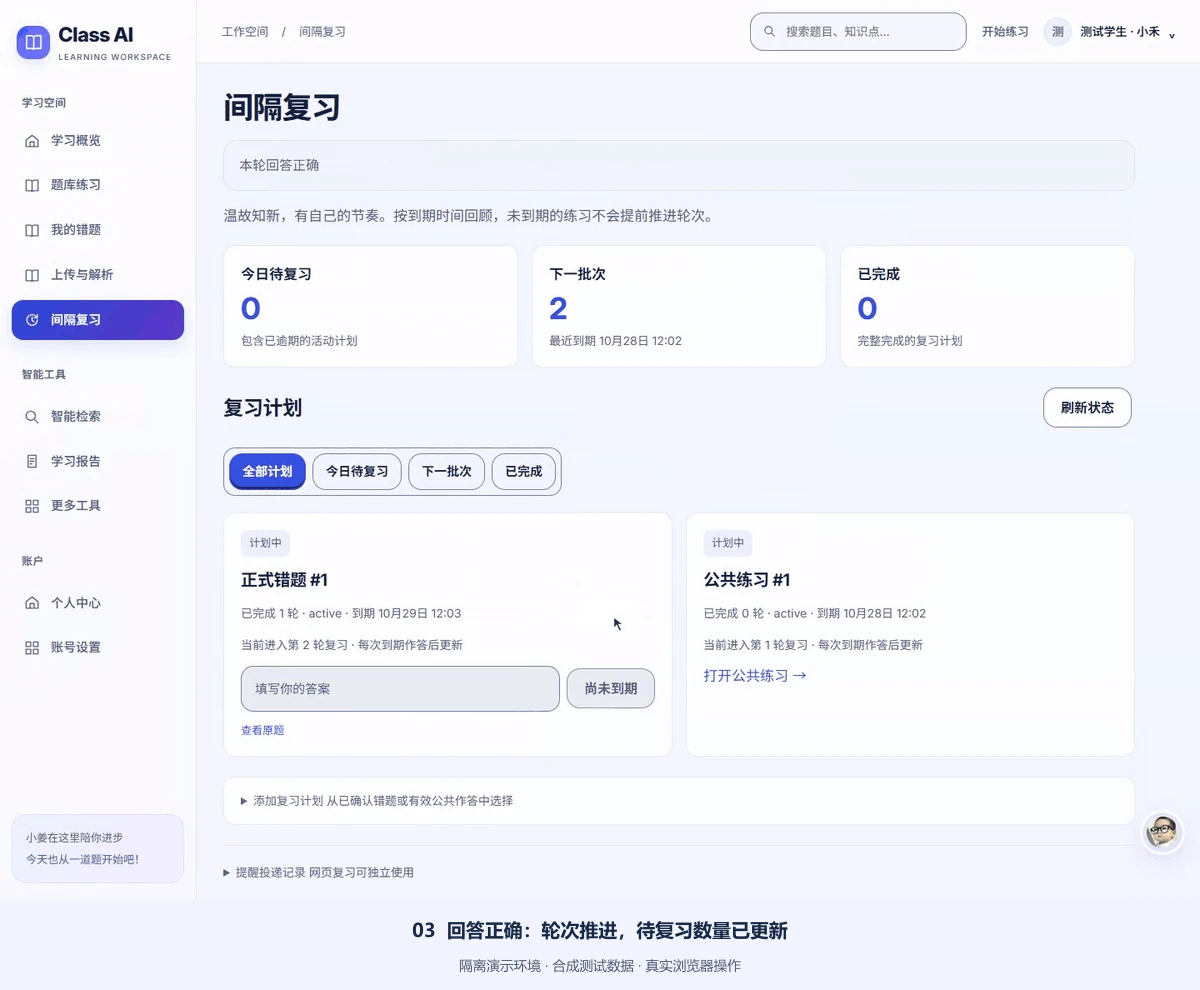
对预置的到期计划真实回答 4,查看回答正确、轮次与待复习数量更新。仅加载静态封面,点击播放后加载演示。
默认间隔为 1、2、4、7、15、30 天。网页复习计划可独立使用;消息提醒需要另外配置发送渠道,不能以计划存在判断消息已送达。
用真实作答记录观察练习节奏,决定接下来回顾什么。
按北京时间统计含今天的 7 个自然日;重复作答也计次。
来自这段时间的公共练习作答结果,无记录时显示暂无。
观察每天练习量,以及近期答错较多的题型和学科。
回到相关题目继续练习,或打开已经到期的复习计划。
FOR ADMINISTRATORS
管理公共题库、学生班级与教学试卷。以下入口需要管理员权限。
管理员与学生使用独立登录入口。
在登录页面选择“管理员登录”,使用已获授权的管理员账号。
成功后检查题库、学生与班级、组卷等管理入口。
管理员不使用 7 天登录保持。公共或共用电脑操作结束后退出账号。
管理员账号由受控工具创建,没有公开管理员注册入口。学生账号不能通过切换登录选项取得管理员权限。
把题库维护、班级管理和组卷集中在同一个工作台。
公共题库管理用于维护题目、答案和状态;组卷与 PDF 用于生成和保存试卷。
在学生与班级中调整归属、查看 AI 权限。班级共享题目与学情受账号授权范围约束。
先核对题目与答案,再保存到公共题库。
录入学科、章节、题型、题干、选项、标准答案、解析和难度;选择题选项按页面格式填写。
新题点击“创建题目”;修改已有题目先点击列表中的“编辑”,再点击“保存修改”并核对。
按需要停用或重新启用题目。历史作答保留快照,停用不等于删除过去的学习记录。
需要批量录入时,可从产品提供的 Word / PDF 导入入口操作,按实际页面要求检查导入内容;本说明书不演示批量导入。
创建班级与调整学生归属分别保存,操作前先核对目标账号。
在“学生与班级”下方输入班级名称,点击“创建班级”。创建不会自动移动学生。
按账号或姓名找到学生,在“调整到”选择目标班级,再单独点击“保存班级”。
确认账号和目标班级。调整影响班级共享资料的访问范围,个人历史记录仍保留原有归属。
换班后仅能查看新班级主动共享的题目;原班级已有共享记录不会自动转移。管理员账号不在这里调整,邀请码加入暂未开放。
按学生账号控制后续 AI 请求,保留其其他学习功能。
进入“学生与班级”,找到目标学生,查看“AI 权限”列的当前状态。
点击“禁止 AI”或“解除限制”,完成后核对更新提示。
账号显示允许使用 AI 时,仍需全站开关及服务配置可用。解除限制本身不会自动调用模型。
禁止 AI 仅影响后续 AI 请求,不影响登录、公共练习和已有学习记录。本手册素材只展示权限入口,没有在演示中变更权限。
选择可用题目,生成网页预览,再下载需要的试卷版本。
填写标题、学科和组卷规则,检索并勾选候选题目;需要限定范围时勾选“仅从所选题目组卷”。
点击“生成并保存”。查看题量、分值与题目顺序;需要时调整顺序。
按需要点击“学生版PDF”“独立答案PDF”或“教师合并版(含答案)”,等待成功提示并检查浏览器下载记录。
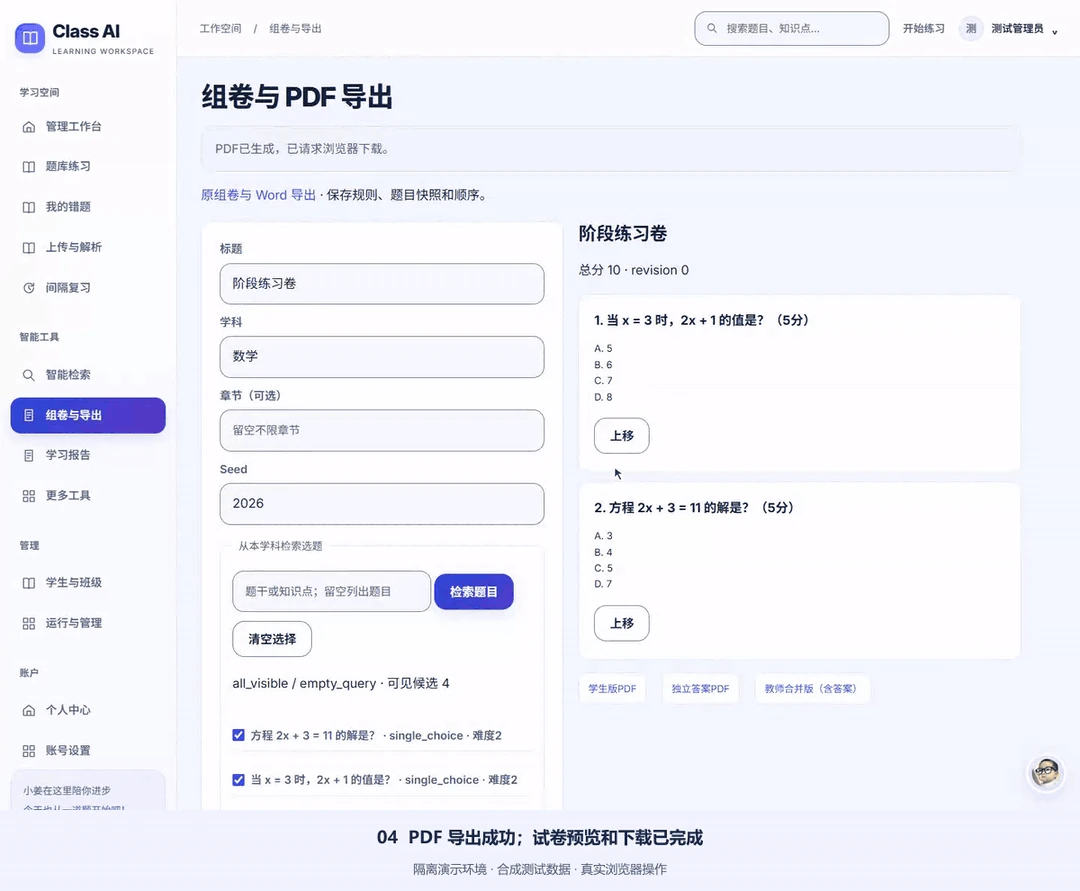
真实选择两道题、生成试卷并下载学生版 PDF;展示网页预览与下载成功,未录制外部 PDF 阅读器。仅加载静态封面,点击播放后加载演示。
题库需有足够的有效、去重且答案完整的题目。若数量不足,调整范围或补充题库后再生成。这里导出的是教学试卷,个人学习报告没有对应的 PDF 导出承诺。
QUESTIONS & ANSWERS
展开问题查看处理方法,也可以回到对应操作教程。
核对图片是否为 JPG、PNG 或 WebP,大小是否超过页面提示的上限。先裁掉无关区域,保留清晰完整的题目;再检查网络连接并重新选择图片。若仍失败,保留错误提示并联系老师或管理员。
以原题和实际计算为依据,检查条件、公式、选项与推导过程。直接修改草稿中的错误内容,确认无误后再保存;不能确定时请先向老师核实。
从上传记录打开对应任务,对照原图编辑题干、错误作答、参考答案、分步解析及错因,最后点击“确认并保存到个人错题库”。草稿和正式错题分别保留。
上传并确认保存形成的是正式错题,还需要在“间隔复习”中打开“添加复习计划”,来源选择“正式错题”,选中题目后建立计划。公共题库错答的自动建计划也要求复习功能已启用且配置就绪。
从左侧进入“间隔复习”,查看“今日待复习”“下一批次”和“已完成”。正式错题在到期后填写答案提交;公共练习计划按入口打开题目作答。未到期不能提前推进。
班级共享题库只展示当前授权范围内主动共享的题目。个人错题默认不会自动公开;换班后访问范围会改变,原班级共享记录也不会自动转到新班级。请让管理员核对你的班级归属。
确认当前使用管理员账号,并已成功生成保存试卷。题量不足时先调整规则或维护题库;下载没有出现时,检查页面错误提示和浏览器下载记录。仍失败时联系管理员核对导出服务,不要将“个人学习报告”当作试卷导出入口。
尝试刷新页面,使用较新的系统浏览器并保持页面缩放为默认。横向表格可按页面提示滑动;本说明书中的小字截图可点击放大,再切换“原尺寸查看”拖动阅读。持续异常时记录机型、浏览器与页面名称,并遮蔽个人信息后反馈。
A LITTLE HELP
留下有用的学习内容,保护自己的信息。
参考草稿中的条件、公式和答案,请对照原题检查后再正式保存。
上传前裁掉姓名、学号、联系方式等个人信息;共享前确认内容合适。
尽量平整拍摄,保留选项和必要过程,避免阴影、反光及遮挡。
学生与管理员的入口和能力不同,操作结束后在共用设备上安全退出。
联系向你提供平台链接的老师或管理员,说明页面名称、操作时间、具体步骤和错误提示。附图前先遮蔽个人信息。本说明书不设置独立客服入口。